

بعد از نصب آنالیتیکس ۴ یا GA4 روی سایت، یکی از مهم ترین کارهایی که باید انجام دهید، بررسی صحت عملکرد آن است. صرف اینکه کد Google Analytics را روی سایت قرار داده اید، به این معنی نیست که داده ها به درستی جمع آوری میشوند.
اگر تنظیمات را بررسی نکنید، ممکن است چند روز یا حتی چند هفته بعد متوجه شوید که اطلاعات به اشتباه ثبت شده اند یا اصلا هیچ داده ای وارد Google Analytics نشده است.
به همین دلیل، آشنایی با روش های بررسی فعال بودن آنالیتیکس روی سایت اهمیت زیادی دارد. در ادامه چند روش کاربردی برای بررسی نصب و عملکرد صحیح Google Analytics 4 را بررسی میکنیم.
بررسی Google Tag Manager با Preview و Debug Mode
اگر Google Analytics 4 را از طریق گوگل تگ منیجر نصب کرده اید، اولین مرحله استفاده از قابلیت Preview در GTM است.
وارد Google Tag Manager شوید و از بالای صفحه روی گزینه Preview کلیک کنید.
در پنجره ای که باز میشود، آدرس صفحه ای از سایت را که قصد بررسی آن را دارید وارد کنید. این آدرس میتواند صفحه اصلی سایت یا هر صفحه دیگری باشد که میخواهید عملکرد Google Analytics را روی آن تست کنید.
سپس روی Start کلیک کنید.
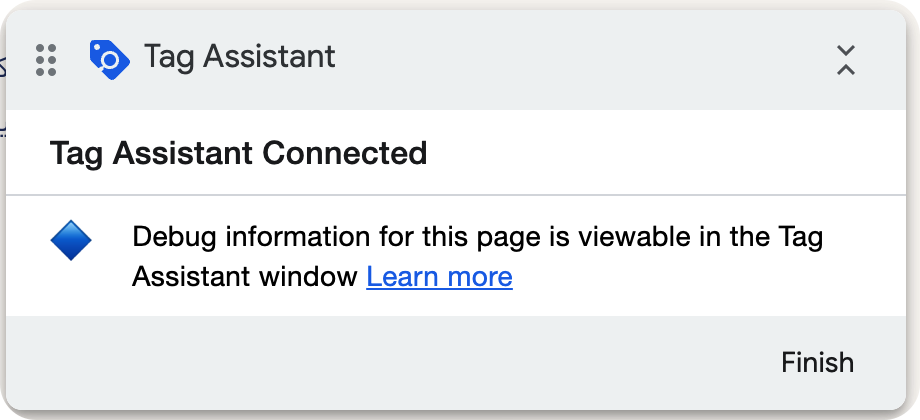
بعد از انجام این کار، سایت شما در یک تب یا پنجره جدید باز میشود. در پایین صفحه باید پیامی نمایش داده شود که نشان دهد Tag Assistant با سایت ارتباط برقرار کرده است.
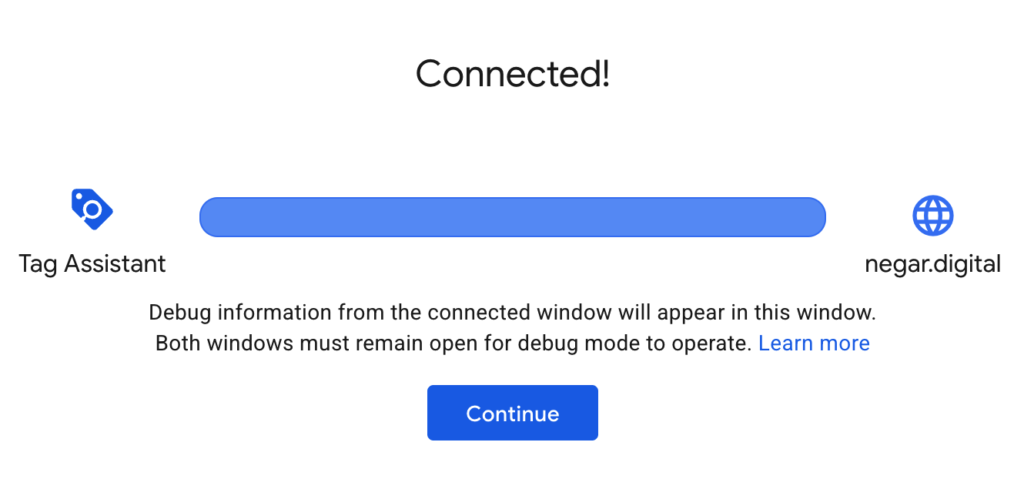
همچنین اگر به تب Tag Assistant برگردید، باید پیام موفقیت اتصال را مشاهده کنید.
اگر اتصال برقرار نشده باشد یا Debugger نتواند سایت را شناسایی کند، ابتدا باید مشکل Preview Mode در Google Tag Manager را برطرف کنید.
بعد از فعال شدن Preview Mode، باید بررسی کنید که تگ Google Analytics 4 در زمان مناسب اجرا میشود یا خیر.
در سمت چپ Tag Assistant لیستی از Event های مختلف را مشاهده میکنید. Event مورد نظر را انتخاب کنید و بررسی کنید که تگ GA4 اجرا شده است یا نه.
برای مثال اگر تگ GA4 را روی Trigger مربوط به All Pages تنظیم کرده اید، معمولا باید Event مربوط به Container Loaded را بررسی کنید.
بعد از انتخاب Event، وضعیت تگ را مشاهده کنید.
وضعیت تگ باید روی Succeeded قرار گرفته باشد.
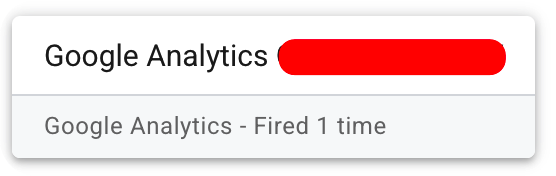
اگر وضعیت تگ Still Running باشد، به این معنی است که اجرای تگ به شکل طبیعی تکمیل نشده و لازم است تنظیمات Google Analytics یا Google Tag Manager را بررسی کنید.
البته موفقیت تگ در Google Tag Manager هنوز به تنهایی کافی نیست. در مرحله بعد باید مطمئن شویم اطلاعات واقعا به Google Analytics 4 هم ارسال شده اند.
بررسی اطلاعات در GA4 DebugView
یکی از مهم ترین اصول در پیاده سازی ابزارهای Analytics این است که فقط به تنظیمات انجام شده اعتماد نکنید. همیشه باید بررسی کنید داده ها واقعا به مقصد ارسال شده اند و همان شکلی که انتظار دارید در گزارش ها ثبت میشوند.
Google Analytics 4 برای این کار ابزاری به نام DebugView دارد.
DebugView به شما اجازه میدهد Event هایی را که از سایت به GA4 ارسال میشوند، تقریبا به صورت لحظه ای مشاهده کنید و برای بررسی داده ها مجبور نباشید چند ساعت منتظر گزارش های اصلی Google Analytics بمانید.
اگر GA4 را با Google Tag Manager نصب کرده باشید، فعال بودن Preview Mode در GTM معمولا باعث میشود داده های مربوط به تست در DebugView هم قابل مشاهده باشند.
برای دسترسی به این بخش، در Google Analytics 4 وارد قسمت زیر شوید:
Admin > DebugView
در این صفحه میتوانید Event هایی را که در زمان تست از سایت ارسال میشوند مشاهده کنید.
توجه داشته باشید که DebugView در GA4 با Preview و Debug Mode در Google Tag Manager متفاوت است. این دو ابزار کاربردهای متفاوتی دارند.
در Google Tag Manager بررسی میکنید که یک Tag اجرا شده است یا نه، اما در DebugView بررسی میکنید که داده مربوط به آن Tag واقعا به Google Analytics رسیده است یا خیر.
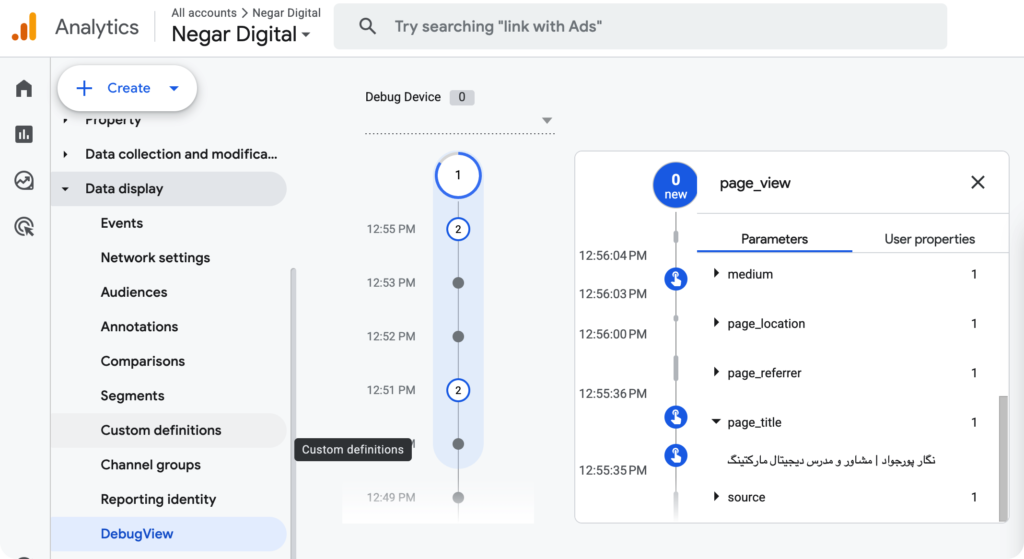
Event هایی که به Google Analytics ارسال میشوند در DebugView به صورت یک جریان زمانی نمایش داده میشوند.
میتوانید روی هر Event کلیک کنید و اطلاعات و Parameter های ارسال شده همراه آن را بررسی کنید.
اگر در حال بررسی یک پیاده سازی ساده GA4 هستید، ابتدا Event مربوط به page_view را پیدا کنید.
بعد از انتخاب page_view، در بخش Parameters حداقل این دو مقدار را بررسی کنید:
– page_location: آدرس کامل صفحه ای که کاربر مشاهده کرده است
– page_title: عنوان همان صفحه
مقادیر این Parameter ها باید با صفحه ای که در حال تست آن هستید مطابقت داشته باشند.
اگر یک Custom Event را تست میکنید، روند مشابهی وجود دارد.
برای مثال فرض کنید برای کلیک روی یک دکمه Event با نام cta_click ایجاد کرده اید. ابتدا روی دکمه مورد نظر در سایت کلیک کنید، سپس Event مربوط به cta_click را در DebugView پیدا کنید.
بعد از انتخاب Event بررسی کنید که تمام Custom Parameter هایی که برای آن تعریف کرده اید وجود داشته باشند و مقدار آنها نیز درست باشد.
اگر DebugView کاملا خالی است یا بعضی از Parameter های اصلی ارسال نمیشوند، احتمالا مشکلی در اجرای Tag یا تنظیمات GA4 وجود دارد.
چرا Tag در GTM اجرا میشود اما در DebugView نمایش داده نمیشود؟
یکی از خطاهای رایج هنگام بررسی فعال بودن Google Analytics این است که Tag در Preview Mode گوگل تگ منیجر وضعیت Succeeded دارد، اما هیچ Eventی در DebugView نمایش داده نمیشود.
در چنین شرایطی ممکن است مشکل از تنظیمات Google Tag Manager نباشد.
گاهی Browser یا افزونه های Privacy جلوی ارسال اطلاعات به Google Analytics را میگیرند.
برای مثال بعضی مرورگرها مانند Brave به صورت پیش فرض بسیاری از Tracker های Google Analytics را مسدود میکنند. افزونه هایی مانند uBlock Origin یا Ghostery نیز ممکن است Request مربوط به GA4 را قبل از ارسال مسدود کنند.
نکته مهم این است که Google Tag Manager و Google Analytics دو سیستم مجزا هستند.
بنابراین ممکن است GTM تگ را با موفقیت اجرا کند و وضعیت Succeeded را نمایش دهد، اما مرورگر اجازه ارسال اطلاعات به سرورهای Google Analytics را ندهد.
برای بررسی این مشکل میتوانید به صورت موقت Ad Blocker ها و افزونه های Privacy را غیر فعال کنید.
روش دیگر این است که سایت را در یک پنجره Incognito یا Private باز کنید و مطمئن شوید هیچ افزونه ای در آن محیط فعال نیست.
سپس دوباره Preview Mode و DebugView را بررسی کنید. اگر Event ها در این حالت نمایش داده شدند، احتمالا مشکل از یکی از افزونه ها یا تنظیمات حریم خصوصی مرورگر بوده است.
سوالی در حوزهی دیجیتال مارکتینگ داری؟
اگر برای اجرای تبلیغات، آنالیتیکس و استراتژی دادهمحور به مشاوره نیاز داری، خوشحال میشم کمکت کنم.
بررسی گزارش Realtime در Google Analytics 4
بعد از اینکه Tag های مربوط به Google Analytics 4 را در Google Tag Manager منتشر کردید، بهتر است بررسی کنید که آیا اطلاعات کاربران واقعا وارد GA4 میشوند یا نه.
برای این کار در Google Analytics 4 از منوی سمت چپ وارد مسیر زیر شوید:
Reports > Realtime
در گزارش Realtime میتوانید اطلاعاتی مانند تعداد کاربران فعال، منبع ورودی کاربران، Event های پرتکرار و موقعیت جغرافیایی کاربران را مشاهده کنید.
GA4 معمولا اطلاعات کاربران فعال در 30 دقیقه گذشته و همچنین 5 دقیقه اخیر را در این بخش نمایش میدهد. به همین دلیل Realtime یکی از سریع ترین روش های بررسی فعال بودن آنالیتیکس روی سایت است.
اگر سایت شما در حال دریافت ترافیک باشد، باید بتوانید حداقل بخشی از این اطلاعات را در گزارش Realtime مشاهده کنید.
در گزارش Realtime امکان بررسی فعالیت یک کاربر به صورت جداگانه نیز وجود دارد.
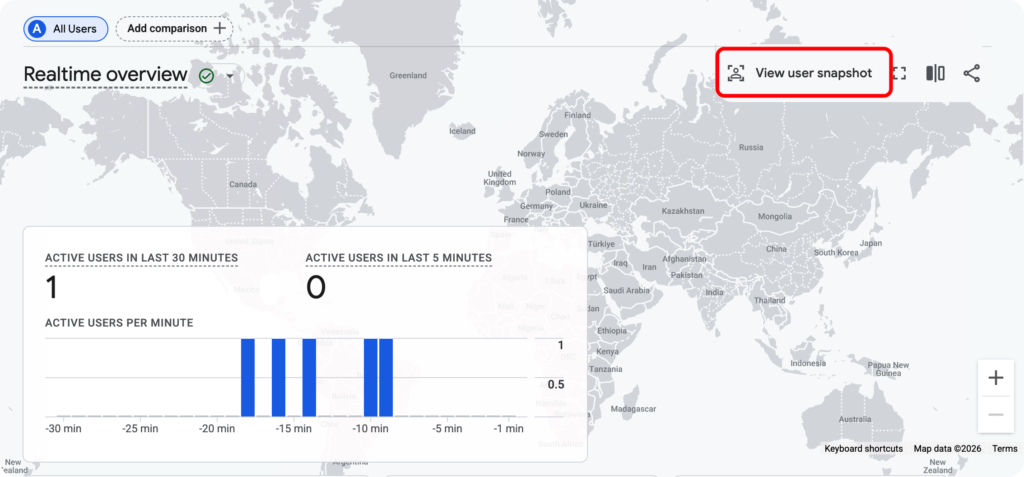
برای این کار میتوانید روی گزینه View user snapshot در بالای صفحه کلیک کنید.
بعد از انتخاب این گزینه، GA4 جریان Event های مربوط به یکی از کاربران فعال را نمایش میدهد.
مشابه DebugView، میتوانید روی هر Event کلیک کنید و اطلاعات دقیق تر آن را ببینید.
اگر بخواهید فعالیت کاربر دیگری را بررسی کنید، میتوانید از گزینه مربوط به تغییر کاربر استفاده کنید.
برای خارج شدن از این حالت نیز کافی است روی گزینه Exit snapshot کلیک کنید.
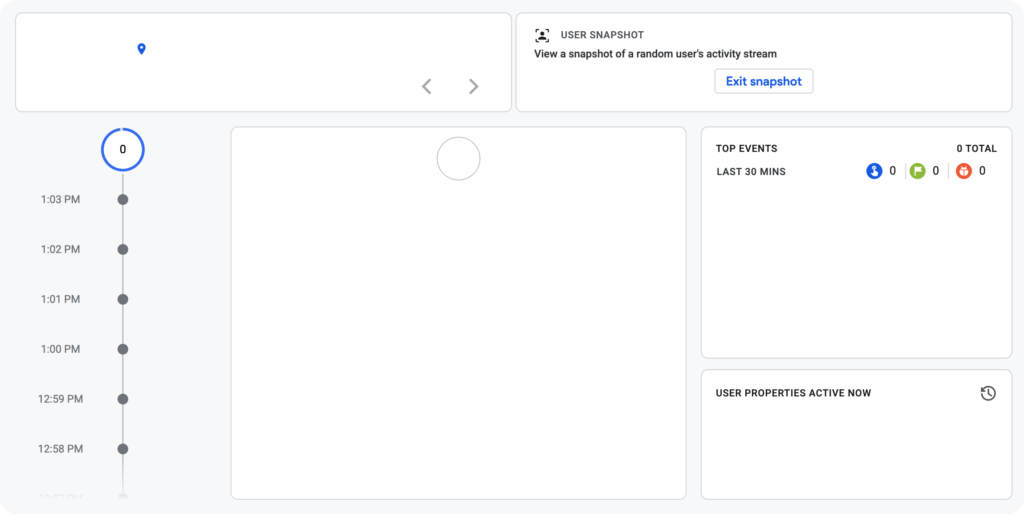
نکته مهم در این مرحله این است که اگر انتظار دارید سایت شما ترافیک داشته باشد، نباید گزارش Realtime کاملا خالی باشد.
اگر تعداد کاربران در این بخش روی صفر باقی مانده است، در حالی که مطمئن هستید کاربر یا ترافیک تست روی سایت وجود دارد، احتمالا بخشی از تنظیمات Google Analytics 4 یا Google Tag Manager به درستی انجام نشده است.
در چنین شرایطی بهتر است ابتدا مراحل نصب GA4، تنظیمات Tag و Trigger و همچنین Measurement ID را دوباره بررسی کنید.
آیا Internal Traffic Filter جلوی نمایش اطلاعات را گرفته است؟
گاهی ممکن است Google Analytics 4 به درستی روی سایت نصب شده باشد، اما ترافیک تست خودتان در گزارش Realtime نمایش داده نشود. یکی از دلایل این اتفاق میتواند فعال بودن Internal Traffic Filter باشد. این فیلتر معمولا برای حذف ترافیک داخلی شرکت، تیم مارکتینگ یا توسعه دهندگان از گزارش های Google Analytics استفاده میشود. اگر IP شما به عنوان Internal Traffic تعریف شده باشد و Filter مربوط به آن روی حالت Active قرار گرفته باشد، GA4 اطلاعاتی را که از IP شما ارسال میشوند از گزارش ها حذف میکند.
در نتیجه ممکن است خودتان وارد سایت شوید و چند صفحه را باز کنید، اما همچنان در گزارش Realtime تعداد کاربران را صفر ببینید.
برای بررسی این تنظیمات وارد مسیر زیر شوید:
Admin > Data Filters > Data Filters
در این بخش وضعیت Internal Traffic Filter را بررسی کنید.
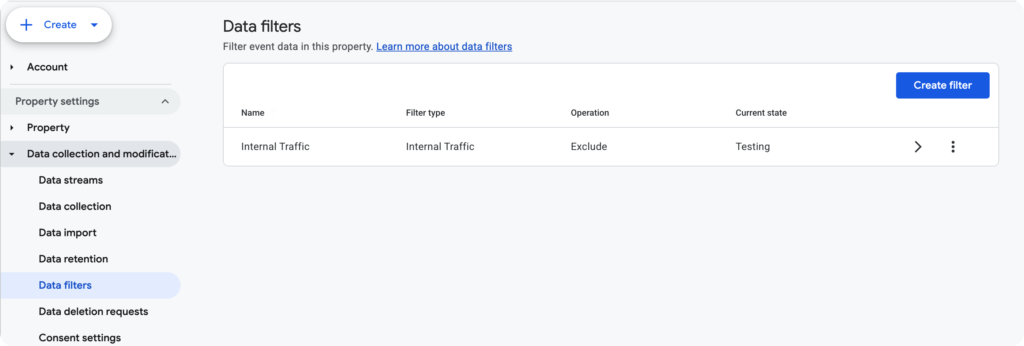
اگر این Filter روی حالت Active قرار داشته باشد، ممکن است دلیل نمایش داده نشدن ترافیک شما همین موضوع باشد.
برای تست موقت میتوانید وضعیت Filter را روی Testing قرار دهید.
راه دیگر این است که با یک IP متفاوت وارد سایت شوید. برای مثال میتوانید اینترنت موبایل را به صورت Hotspot روی سیستم خود فعال کنید و دوباره سایت را بررسی کنید.
اگر بعد از تغییر IP اطلاعات در گزارش Realtime ظاهر شد، میتوان نتیجه گرفت که Internal Traffic Filter دلیل اصلی نمایش داده نشدن ترافیک تست بوده است.
بررسی Measurement ID در صورت خالی بودن Realtime
یکی دیگر از دلایل رایج خالی بودن گزارش Realtime این است که اطلاعات به Property اشتباهی در Google Analytics 4 ارسال میشوند.
این اتفاق معمولا زمانی رخ میدهد که چند سایت، چند محیط مختلف مانند Development و Production یا چند حساب Google Analytics را به صورت همزمان مدیریت میکنید.
ممکن است Tag در Google Tag Manager بدون هیچ خطایی اجرا شود، اما Measurement ID وارد شده در Tag مربوط به Property دیگری باشد.
در این حالت اطلاعات شما ارسال میشوند، اما نه به Property که در حال بررسی آن هستید.
برای بررسی این موضوع در Google Analytics 4 وارد مسیر زیر شوید:
Admin > Data Streams
سپس Data Stream مربوط به سایت خود را باز کنید و Measurement ID را پیدا کنید.
Measurement ID در GA4 معمولا با عبارت G- شروع میشود.
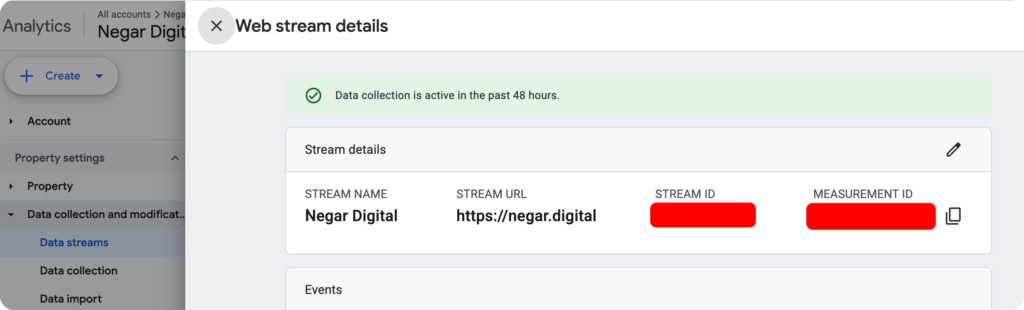
این ID را کپی کنید و با Measurement ID وارد شده در Tag مربوط به Google Analytics در Google Tag Manager مقایسه کنید.
این دو مقدار باید کاملا یکسان باشند.
اگر Measurement ID ها با یکدیگر مطابقت نداشته باشند، داده های سایت در حال ارسال به Property دیگری هستند و به همین دلیل گزارش Realtime در Property فعلی خالی باقی میماند.
بنابراین زمانی که Tag در Google Tag Manager با موفقیت اجرا میشود اما در GA4 هیچ کاربری در Realtime دیده نمیشود، بررسی Measurement ID باید یکی از اولین مواردی باشد که انجام میدهید.
بررسی درخواست های GA4 با Developer Tools مرورگر
این روش نسبت به موارد قبلی کمی فنی تر است، اما برای بررسی دقیق تر فعال بودن Google Analytics 4 روی سایت بسیار کاربردی است.
با استفاده از Developer Tools مرورگر میتوانید Request هایی را که از سایت به Google Analytics 4 ارسال میشوند بررسی کنید و مطمئن شوید که ارتباط بین سایت و GA4 برقرار است.
در این مثال از Google Chrome استفاده میکنیم.
برای باز کردن Developer Tools در مرورگر Chrome، روی آیکون سه نقطه در گوشه بالای مرورگر کلیک کنید و مسیر زیر را دنبال کنید:
More tools > Developer Tools
بعد از باز شدن Developer Tools، وارد تب Network شوید.
در این بخش تمام Request هایی که هنگام بارگذاری و استفاده از سایت ارسال میشوند قابل مشاهده هستند.
برای اینکه فقط Request های مربوط به GA4 را ببینید، میتوانید Measurement ID سایت را در قسمت جستجوی Network وارد کنید.
Measurement ID معمولا ساختاری شبیه به نمونه زیر دارد:
G-XXXXXXXX
به جای XXXXXXXX باید Measurement ID واقعی مربوط به Property خودتان را وارد کنید.
دلیل استفاده از Measurement ID این است که Request های ارسال شده به Google Analytics 4 معمولا شامل همین شناسه هستند. بنابراین با جستجوی آن میتوانید Request های مرتبط با GA4 را راحت تر پیدا کنید.
بعد از پیدا کردن Request ها، ستون Status را بررسی کنید.
اگر Status درخواست ها 204 باشد، معمولا به این معنی است که Request با موفقیت به سرورهای Google Analytics ارسال شده و از نظر ارتباطی مشکلی وجود ندارد.
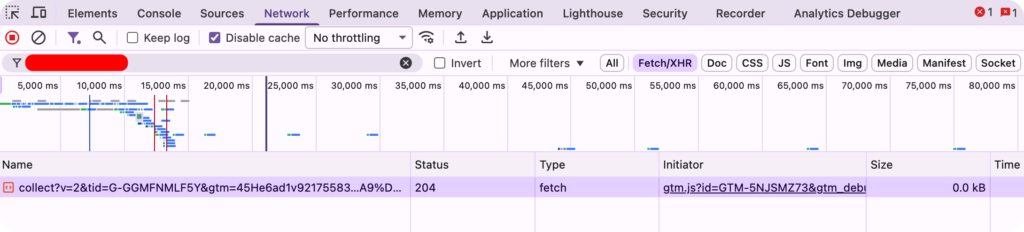
در بعضی موارد ممکن است وضعیت یک Request به صورت Pending نمایش داده شود. معمولا لازم نیست این موارد را به عنوان خطا در نظر بگیرید.
اگر هیچ Request مرتبط با Measurement ID خود مشاهده نمیکنید، باید تنظیمات Tag، Consent، افزونه های Privacy یا سایر مواردی که میتوانند جلوی ارسال داده را بگیرند بررسی کنید.
در کنار Network، بهتر است تب Console را هم بررسی کنید.
در این بخش ممکن است خطاهایی مرتبط با Google Analytics، gtag یا سایر اسکریپت های مرتبط مشاهده کنید.
برای مثال میتوانید به دنبال عبارت هایی مانند موارد زیر باشید:
- Google Analytics
- gtag
- GA4
وجود یک خطا لزوما به این معنی نیست که Google Analytics از کار افتاده است، اما اگر خطایی به این بخش ها مرتبط باشد، بهتر است آن را بررسی کنید.
اگر دلیل خطا مشخص نیست، میتوانید آن را با دولوپر سایت بررسی کنید تا مشخص شود آیا این خطا روی عملکرد GA4 تاثیر دارد یا خیر.
بررسی Request های GA4 در Google Consent Mode v2
اگر سایت شما از Cookie Consent Banner و Google Consent Mode v2 استفاده میکند، نتیجه بررسی Request های Google Analytics به انتخاب کاربر درباره کوکی ها بستگی دارد.
به همین دلیل هنگام بررسی فعال بودن آنالیتیکس روی سایت باید وضعیت Consent کاربر را هم در نظر بگیرید.
اگر کاربر اجازه استفاده از Analytics را ندهد و سایت از Advanced Consent Mode استفاده کند، GA4 ممکن است به جای Event های معمولی، اطلاعات محدودتری تحت عنوان Cookieless Ping ارسال کند.
این Request ها بدون شناسه های مبتنی بر Cookie ارسال میشوند.
برای بررسی این موضوع در Developer Tools وارد تب Network شوید و Request مربوط به collect را انتخاب کنید.
سپس در اطلاعات Request به بخش Payload بروید و Parameter مربوط به gcs را پیدا کنید.
اگر مقدار زیر را مشاهده کردید:
gcs=G100
این وضعیت معمولا نشان میدهد که کاربر Consent مربوط به Analytics را رد کرده است و GA4 در حال ارسال Cookieless Ping است.
در چنین حالتی ارسال Request به خودی خود نشان میدهد که Consent Mode در حال کار است، اما نباید انتظار داشته باشید این اطلاعات دقیقا مانند Tracking استاندارد در همه بخش های GA4 نمایش داده شوند.
برای مثال ممکن است این داده ها در گزارش های معمول Realtime یا DebugView به شکلی که در تست استاندارد انتظار دارید ظاهر نشوند.
چگونه Tracking استاندارد GA4 را تست کنیم؟
اگر هدف شما بررسی Tracking معمول Google Analytics 4 است، هنگام تست باید اجازه استفاده از کوکی های Analytics را بدهید.
برای این کار در Cookie Banner سایت گزینه Accept یا Accept All را انتخاب کنید تا مجوز analytics_storage فعال شود.
بعد از قبول Consent، دوباره Request های GA4 را در Network بررسی کنید.
در این شرایط مقدار gcs میتواند به حالتی مانند موارد زیر تغییر کند:
gcs=G111
یا در بعضی پیاده سازی ها:
gcs=101
این تغییر نشان میدهد وضعیت Consent مربوط به Analytics تغییر کرده و GA4 میتواند Tracking را با دسترسی بیشتری انجام دهد.
بنابراین اگر از Google Consent Mode v2 استفاده میکنید، هنگام استفاده از Developer Tools فقط وجود Request های GA4 را بررسی نکنید. وضعیت Consent و Parameter هایی مانند gcs هم اهمیت دارند، چون مشخص میکنند داده ها تحت چه شرایطی به Google Analytics ارسال شده اند.
بررسی گزارش های اصلی Google Analytics 4
تا اینجا چند روش مختلف برای بررسی فعال بودن Google Analytics 4 روی سایت را بررسی کردیم، اما در نهایت باید مقصد اصلی داده ها را هم بررسی کنید.
منظور از مقصد اصلی، گزارش های استاندارد GA4 است که در بخش های Reports و Explore در دسترس هستند.
نکته مهم این است که داده ها همیشه بلافاصله در این گزارش ها نمایش داده نمیشوند.
در بعضی موارد ممکن است نمایش اطلاعات در گزارش های استاندارد Google Analytics 4 تا 48 ساعت زمان ببرد. به همین دلیل اگر داده ها را در Realtime یا DebugView مشاهده میکنید اما هنوز در گزارش های اصلی چیزی نمیبینید، لزوما به معنی وجود مشکل نیست.
بهتر است بعد از گذشت زمان کافی، دوباره گزارش ها را بررسی کنید و مطمئن شوید Event ها، کاربران، صفحات و سایر اطلاعاتی که انتظار دارید، به درستی ثبت شده اند.
در GA4 گزارش های مختلفی برای بررسی داده ها وجود دارد. برای مثال میتوانید از بخش Reports برای مشاهده گزارش های آماده و از Explore برای تحلیل های سفارشی تر استفاده کنید.
در این مرحله هدف اصلی این است که مطمئن شوید داده هایی که در مراحل قبل ارسال و دریافت آنها را بررسی کرده بودید، در نهایت در گزارش های اصلی Google Analytics 4 هم قابل استفاده هستند.
بررسی Cross-domain Tracking
اگر کسب و کار شما روی چند Domain مختلف فعالیت میکند و قصد دارید رفتار کاربران در همه آنها را داخل یک GA4 Property بررسی کنید، باید Cross-domain Tracking را به درستی تنظیم کرده باشید.
برای مثال فرض کنید کاربر ابتدا وارد Domain A میشود و سپس از طریق یک لینک به Domain B میرود. اگر هر دو Domain متعلق به یک کسب و کار باشند، بهتر است GA4 این مسیر را به عنوان ادامه فعالیت همان کاربر شناسایی کند، نه ورود یک کاربر جدید.
یکی از مهم ترین مواردی که در Cross-domain Tracking باید بررسی شود، Cookie مربوط به _ga است.
هدف این است که وقتی کاربر از یک Domain به Domain دیگر منتقل میشود، شناسه مربوط به کاربر حفظ شود.
چگونه کراس دامین ترکینگ را تست کنیم؟
یکی از سریع ترین روش ها برای بررسی Cross-domain Tracking، مشاهده Parameter مربوط به _gl در URL است.
برای انجام این تست، در Domain اصلی خود روی لینکی کلیک کنید که کاربر را به Domain دوم منتقل میکند.
بعد از باز شدن Domain دوم، URL موجود در Address Bar مرورگر را بررسی کنید.
اگر Cross-domain Tracking به درستی تنظیم شده باشد، معمولا باید پارامتری مشابه نمونه زیر در URL مشاهده کنید:
?_gl=…
این Parameter معمولا شامل یک رشته طولانی از اطلاعات است که برای انتقال اطلاعات مربوط به کاربر بین Domain ها استفاده میشود.
اگر بعد از انتقال از Domain A به Domain B هیچ Parameter مربوط به _gl در URL مشاهده نمیکنید، احتمال دارد تنظیمات Cross-domain Tracking در Google Analytics 4 کامل نباشد.
در چنین شرایطی ممکن است اطلاعات مربوط به Cookie و شناسه کاربر به درستی بین Domain ها منتقل نشود و GA4 یک کاربر را در هر Domain به عنوان User جداگانه شناسایی کند.
این موضوع میتواند باعث ایجاد مشکلاتی مانند افزایش غیر واقعی تعداد کاربران، ایجاد Session های جدید و ثبت نادرست Source و Medium شود.
بنابراین اگر چند Domain را در یک GA4 Property Tracking میکنید، بررسی Cross-domain Tracking یکی از مراحل مهم در میان روش های بررسی فعال بودن آنالیتیکس روی سایت است.